
Sur Android, les mots de passe enregistrés dans Chrome ou dans les applications transitent par le gestionnaire de mots de passe du compte Google. Ce service stocke les identifiants de manière chiffrée, les synchronise entre les appareils connectés au même compte et les propose en remplissage automatique. Comprendre ce mécanisme permet de savoir exactement où chercher un mot de passe oublié, mais aussi d’anticiper les situations où l’accès à ces identifiants peut être compromis.
Gestionnaire de mots de passe Google sur Android : fonctionnement technique
Le gestionnaire de mots de passe intégré à Android ne stocke pas les identifiants localement sur l’appareil de façon lisible. Les mots de passe sont chiffrés et liés au compte Google actif sur le téléphone. Lorsque la synchronisation est activée dans Chrome, chaque mot de passe enregistré est envoyé sur les serveurs de Google et devient accessible depuis tout appareil où ce même compte est connecté.
Pour savoir où sont stockés les mots de passe sur android, le chemin le plus direct passe par les paramètres du système. Sur la plupart des versions d’Android, il suffit d’ouvrir Paramètres, puis de chercher « Mots de passe » ou « Gestionnaire de mots de passe Google ». La liste complète des identifiants enregistrés apparaît, classée par site ou application.
Un point à retenir : la suppression de l’historique de navigation dans Chrome peut entraîner la perte des mots de passe enregistrés si l’option « Mots de passe enregistrés » est cochée lors de l’effacement. Ce cas de figure revient régulièrement dans les forums d’assistance, où des utilisateurs constatent que leurs identifiants ont disparu après un nettoyage de données.

Retrouver un mot de passe Android dans Chrome ou dans les paramètres système
Deux chemins mènent aux mots de passe enregistrés. Le premier passe par Chrome : ouvrir le navigateur, appuyer sur les trois points en haut à droite, puis aller dans Paramètres > Gestionnaire de mots de passe. Chaque entrée affiche le site, l’identifiant et, après vérification biométrique ou saisie du code de verrouillage, le mot de passe en clair.
Le second chemin passe par les réglages Android. Sur les téléphones Samsung, le parcours peut varier légèrement : Paramètres > Sécurité et confidentialité > Gestionnaire de mots de passe. Sur les Pixel et la plupart des appareils sous Android stock, Paramètres > Mots de passe et comptes donne un accès direct.
Mots de passe Wi-Fi : un cas particulier
Les mots de passe des réseaux Wi-Fi ne sont pas gérés au même endroit. Depuis Android 10, il est possible de partager un réseau Wi-Fi enregistré via un QR code (Paramètres > Réseau et Internet > Wi-Fi > réseau connecté > Partager). Le mot de passe apparaît alors sous le QR code.
Sur les versions antérieures, l’accès au mot de passe Wi-Fi nécessitait un accès root, car ces données étaient stockées dans un fichier système protégé. Sans root, aucune application tierce ne peut lire les mots de passe Wi-Fi sur ces anciennes versions.
Perte d’accès au compte Google : récupérer ses mots de passe synchronisés
La synchronisation Google est un filet de sécurité tant que le compte reste accessible. La situation se complique quand l’accès au compte Google lui-même est perdu, que ce soit après un changement de numéro de téléphone, l’oubli du mot de passe du compte, ou la désactivation de la double authentification sans code de secours.
Dans ce cas, les mots de passe synchronisés deviennent inaccessibles depuis un nouvel appareil. Ils restent théoriquement consultables sur un ancien téléphone encore connecté au compte, tant que celui-ci n’a pas été réinitialisé. La procédure de récupération de compte Google (via la page accounts.google.com) propose plusieurs méthodes de vérification d’identité, mais le processus peut prendre plusieurs jours et n’aboutit pas toujours.
Quelques mesures préventives réduisent ce risque :
- Conserver les codes de secours générés lors de l’activation de la validation en deux étapes, dans un endroit physique sûr (papier, coffre)
- Associer une adresse email de récupération secondaire au compte Google, distincte de l’adresse principale
- Exporter régulièrement les mots de passe depuis Chrome (Paramètres > Gestionnaire de mots de passe > Exporter) vers un fichier CSV stocké de manière sécurisée
Changer de gestionnaire de mots de passe : migration depuis Google
Le gestionnaire Google convient pour un usage basique, mais certains utilisateurs préfèrent migrer vers un gestionnaire dédié comme Bitwarden, KeePass ou 1Password. La transition implique de ne perdre aucun identifiant en route.
L’export CSV depuis Chrome constitue la méthode de migration standard. Depuis un ordinateur connecté au même compte Google, ouvrir Chrome > Paramètres > Gestionnaire de mots de passe > Exporter les mots de passe. Le fichier obtenu contient les URL, identifiants et mots de passe en texte brut. Ce fichier doit être manipulé avec précaution : ne pas le laisser sur le bureau, le supprimer après import dans le nouveau gestionnaire.
La plupart des gestionnaires tiers proposent une fonction d’import CSV. Une fois l’import terminé et vérifié (tester quelques connexions), il reste à désactiver le remplissage automatique de Google sur Android pour éviter les conflits :
- Paramètres > Mots de passe et comptes > désactiver le service Google de saisie automatique
- Activer le service de saisie automatique du nouveau gestionnaire au même endroit
- Dans Chrome, désactiver l’enregistrement automatique des mots de passe pour éviter de recréer un doublon
Mots de passe d’applications hors navigateur
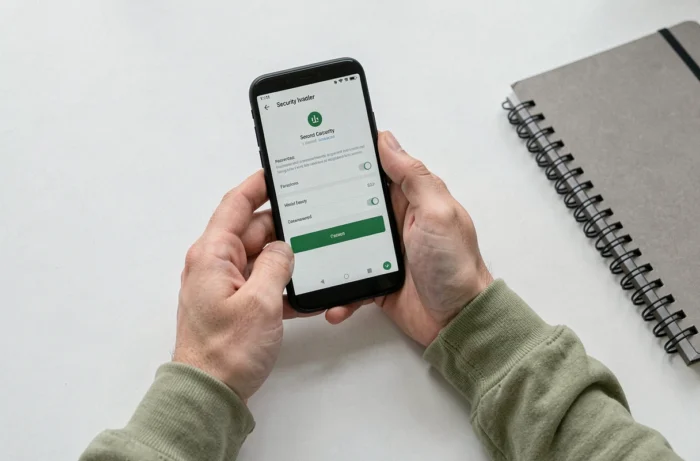
Certaines applications Android gèrent leurs propres identifiants sans passer par le gestionnaire Google. Les applications bancaires, par exemple, stockent les données d’authentification dans leur espace de stockage isolé (sandbox). Ces mots de passe ne figurent pas dans la liste du gestionnaire Google et ne peuvent pas être exportés.
Pour ces cas, la seule option reste la procédure de réinitialisation de mot de passe propre à chaque service. Garder une trace de ces identifiants dans un gestionnaire dédié évite de dépendre uniquement de la mémoire ou du remplissage automatique.
Le gestionnaire de mots de passe Android couvre la majorité des besoins courants, à condition de maintenir l’accès au compte Google qui en constitue la clé de voûte. Exporter ses identifiants régulièrement et disposer d’un plan de récupération pour le compte Google restent les deux protections les plus concrètes contre la perte définitive d’un mot de passe.