One1D est l’espace numérique de travail (ENT) déployé dans les écoles primaires françaises par Édifice. Il regroupe messagerie, cahier de textes, blog de classe et partage de documents sur une seule plateforme.
La difficulté pour les familles ne tient pas à la plateforme elle-même, mais au fait que la procédure de connexion varie selon l’établissement, le profil utilisateur et la région. Un parent dont l’aîné est au collège et le cadet en primaire peut se retrouver face à deux portails distincts, deux jeux d’identifiants et deux applications mobiles différentes.
Compte parent, compte élève et ENT local : trois points d’entrée à ne pas confondre
Le premier réflexe quand on cherche à se connecter à One1D est de taper l’adresse dans un moteur de recherche. Le problème, c’est que plusieurs résultats apparaissent : le portail national, le portail académique local et parfois une page de connexion propre à la commune ou au département.
Dans l’ENT des Hauts-de-France, par exemple, les familles du secondaire passent par ÉduConnect tandis que celles du primaire utilisent les identifiants distribués par l’école. Cette distinction est rarement expliquée aux parents en début d’année. Un identifiant ÉduConnect ne fonctionnera pas sur le portail primaire, et inversement.
Le compte parent et le compte élève sont deux comptes séparés. Le compte parent peut être rattaché à plusieurs enfants, à condition que l’établissement ait correctement enregistré le lien familial dans l’annuaire de l’ENT. Un article détaillant la connexion à One1d avec Hera Magazine décrit cette étape de rattachement, qui échappe souvent aux guides rapides.
Si un enfant n’apparaît pas dans l’espace parent après connexion, le problème ne vient généralement pas du mot de passe. Il vient du rattachement : seul le directeur ou la directrice de l’école peut associer un profil enfant au compte du parent dans la base de l’ENT.
Première connexion à One1D : activer son compte sans bloquer l’accès
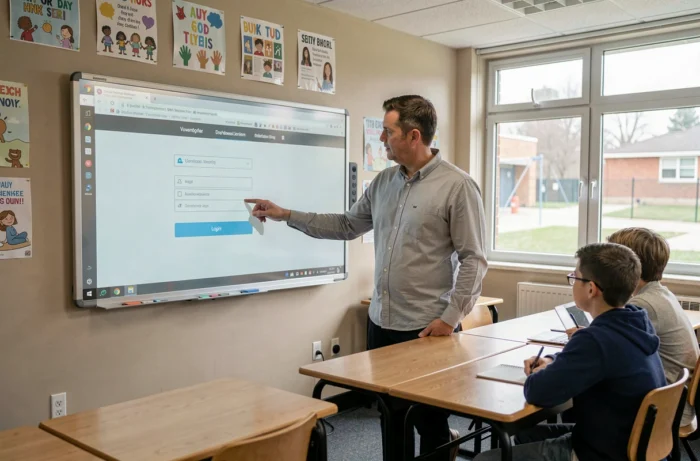
L’école distribue un courrier (papier ou courriel) contenant un identifiant et un code d’activation temporaire. Ce code ne sert qu’une seule fois. Lors de la première connexion, la plateforme demande de créer un mot de passe personnel et d’accepter la charte d’utilisation.
Trois erreurs reviennent fréquemment à cette étape :
- Confondre le code d’activation avec le mot de passe définitif. Le code temporaire expire après la première utilisation ; tenter de le réutiliser bloque l’accès.
- Utiliser un navigateur qui pré-remplit un ancien mot de passe. Le gestionnaire de mots de passe du navigateur enregistre parfois l’ancien code et le réinjecte automatiquement au lieu du nouveau.
- Ne pas vérifier l’adresse du portail. Chaque académie ou collectivité a sa propre URL de connexion. Se connecter sur le portail d’une autre région avec ses identifiants locaux provoque un refus d’accès, sans message d’erreur explicite.
Le mot de passe doit être changé dès la première connexion, faute de quoi le code temporaire devient inutilisable. En cas de perte, la procédure de récupération dépend de l’ENT local : certains proposent une réinitialisation par courriel, d’autres exigent de repasser par l’école.
Application mobile ONE Pocket ou navigateur : quel accès choisir
L’application ONE Pocket permet de consulter la messagerie, le fil de nouveautés et certaines applications depuis un téléphone ou une tablette. Elle n’est pas obligatoire. L’ENT reste accessible par navigateur sur n’importe quel appareil connecté, y compris un smartphone.
Installer l’application présente un avantage pratique : les notifications push signalent les nouveaux messages sans avoir à ouvrir le navigateur. Pour un parent qui veut simplement lire un mot de l’enseignant le soir, c’est un gain de temps réel.
Compatibilité et limites techniques
La compatibilité de ONE Pocket peut varier selon l’ancienneté du téléphone. Les fiches des stores (App Store, Google Play) indiquent une version minimale du système d’exploitation requise, mais cette exigence diffère parfois d’une version de l’application à l’autre. Avant d’installer, vérifier la fiche de l’application réellement utilisée par l’école évite une mauvaise surprise.
Sur un appareil ancien qui ne supporte plus les mises à jour, le navigateur mobile reste la solution de repli la plus fiable. La version web de One1D s’adapte à la taille de l’écran, même si l’ergonomie est moins fluide que dans l’application dédiée.
Problèmes de connexion One1D : identifier la source du blocage
Quand la connexion échoue, la cause se situe rarement au même endroit selon le profil concerné. Le tableau ci-dessous résume les cas les plus courants.
| Symptôme | Cause probable | Action |
|---|---|---|
| Message « identifiant inconnu » | Mauvais portail (URL d’une autre académie ou d’un autre niveau scolaire) | Vérifier l’adresse exacte fournie par l’école |
| Mot de passe refusé après première connexion | Le code temporaire a déjà été utilisé sans que le mot de passe ait été enregistré | Contacter l’école pour obtenir un nouveau code d’activation |
| Enfant absent de l’espace parent | Rattachement non effectué dans l’annuaire ENT | Demander au directeur d’associer le profil enfant au compte parent |
| Application ONE Pocket qui ne se lance pas | Version du système d’exploitation trop ancienne | Passer par le navigateur mobile ou mettre à jour l’appareil |
La majorité des blocages viennent d’une confusion entre portails ou d’un rattachement incomplet, pas d’un problème technique de la plateforme. Avant de réinitialiser un mot de passe, vérifier qu’on utilise la bonne adresse de connexion résout le problème dans la plupart des cas.
Quand contacter l’école plutôt que le support technique
Le support technique d’Édifice intervient sur les pannes serveur et les dysfonctionnements de l’application. Tout ce qui concerne les identifiants, les rattachements parent-enfant et les droits d’accès passe par l’établissement scolaire. L’école reste le seul interlocuteur pour les problèmes de compte, car c’est elle qui gère l’annuaire de l’ENT.
Un courriel au directeur ou à la directrice mentionnant le nom de l’enfant, la classe et le type de problème (code perdu, enfant non rattaché, profil incorrect) accélère le traitement. Les périodes de rentrée scolaire concentrent la grande majorité des demandes, et un message précis évite les allers-retours.
La connexion à One1D suit une logique simple une fois le bon portail identifié et le bon profil activé. Le vrai piège n’est pas technique : c’est la multiplication des points d’entrée selon les académies et les niveaux scolaires, qui transforme une opération banale en parcours d’obstacles pour les familles qui découvrent l’ENT.