
One1D es el espacio digital de trabajo (ENT) implantado en las escuelas primarias francesas por Édifice. Reúne mensajería, agenda escolar, blog de clase y uso compartido de documentos en una sola plataforma.
La dificultad para las familias no reside en la plataforma en sí, sino en que el procedimiento de acceso varía según el centro, el perfil de usuario y la región. Un padre cuyo hijo mayor está en secundaria y el menor en primaria puede encontrarse con dos portales distintos, dos juegos de credenciales y dos aplicaciones móviles diferentes.
Cuenta de padre o madre, cuenta de alumno y ENT local: tres puntos de acceso que no hay que confundir
Lo primero que se suele hacer al intentar acceder a One1D es escribir la dirección en un buscador. El problema es que aparecen varios resultados: el portal nacional, el portal académico local y, a veces, una página de acceso propia del municipio o del departamento.
En el ENT de Hauts-de-France, por ejemplo, las familias de secundaria acceden a través de ÉduConnect, mientras que las de primaria utilizan las credenciales que distribuye la escuela. Esta diferencia rara vez se explica a los padres al comienzo del curso. Una credencial de ÉduConnect no funcionará en el portal de primaria, y viceversa.
La cuenta de padre o madre y la cuenta del alumno son cuentas distintas. La cuenta de padre o madre puede estar vinculada a varios hijos, siempre que el centro haya registrado correctamente el vínculo familiar en el directorio del ENT. Un artículo que detalla el acceso a One1d con Hera Magazine explica este proceso de vinculación, que a menudo no se incluye en las guías rápidas.
Si un niño no aparece en el espacio para padres después de iniciar sesión, el problema no suele estar en la contraseña. Se debe a la vinculación: solo el director o la directora de la escuela puede asociar el perfil del niño a la cuenta del padre o la madre en la base de datos del ENT.
Primer acceso a One1D: activar la cuenta sin bloquear el acceso
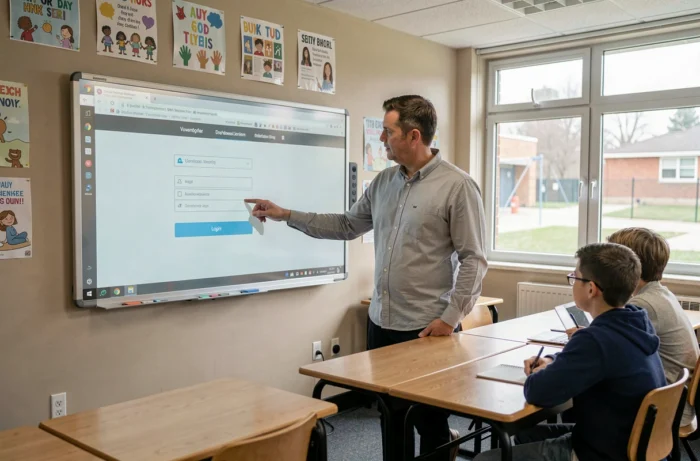
La escuela entrega una carta (en papel o por correo electrónico) con un nombre de usuario y un código de activación temporal. Este código solo se puede utilizar una vez. Al iniciar sesión por primera vez, la plataforma pide crear una contraseña personal y aceptar las condiciones de uso.
En esta etapa se repiten con frecuencia tres errores:
- Confundir el código de activación con la contraseña definitiva. El código temporal caduca después del primer uso; intentar reutilizarlo bloquea el acceso.
- Usar un navegador que completa automáticamente una contraseña antigua. A veces, el gestor de contraseñas del navegador guarda el código anterior y lo introduce automáticamente en lugar del nuevo.
- No comprobar la dirección del portal. Cada academia o entidad local tiene su propia URL de acceso. Intentar iniciar sesión en el portal de otra región con las credenciales locales provoca un rechazo, sin que aparezca un mensaje de error claro.
La contraseña debe cambiarse al iniciar sesión por primera vez; de lo contrario, el código temporal deja de ser válido. Si se pierde, el procedimiento de recuperación depende del ENT local: algunos permiten restablecerla por correo electrónico, mientras que otros exigen ponerse de nuevo en contacto con la escuela.
Aplicación móvil ONE Pocket o navegador: qué opción elegir
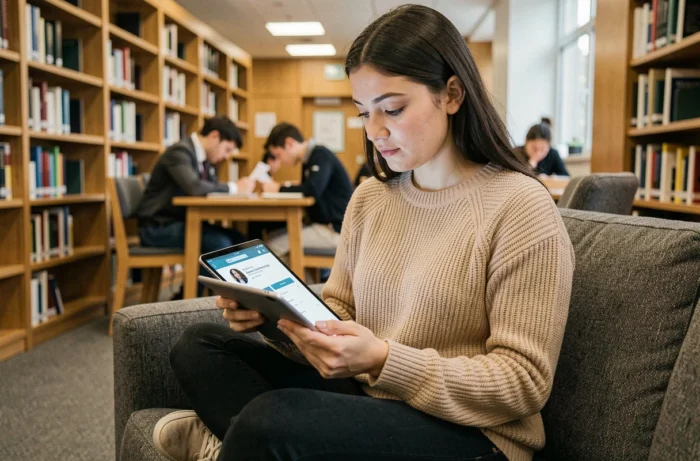
La aplicación ONE Pocket permite consultar la mensajería, las novedades y algunas aplicaciones desde un teléfono o una tableta. No es obligatoria. Se puede acceder al ENT desde el navegador de cualquier dispositivo conectado, incluido un smartphone.
Instalar la aplicación tiene una ventaja práctica: las notificaciones push avisan de los mensajes nuevos sin necesidad de abrir el navegador. Para un padre o una madre que solo quiere leer por la noche una nota del docente, supone un ahorro de tiempo real.
Compatibilidad y limitaciones técnicas
La compatibilidad de ONE Pocket puede variar según la antigüedad del teléfono. Las fichas de las tiendas (App Store, Google Play) indican la versión mínima del sistema operativo necesaria, pero este requisito puede variar de una versión de la aplicación a otra. Antes de instalarla, conviene consultar la ficha de la aplicación que utiliza realmente la escuela para evitar sorpresas.
En un dispositivo antiguo que ya no admite actualizaciones, el navegador móvil sigue siendo la alternativa más fiable. La versión web de One1D se adapta al tamaño de la pantalla, aunque su uso es menos fluido que el de la aplicación específica.
Problemas para acceder a One1D: identificar el origen del bloqueo
Cuando falla el acceso, la causa rara vez es la misma para todos los perfiles. La siguiente tabla resume los casos más habituales.
| Síntoma | Causa probable | Acción |
|---|---|---|
| Mensaje «nombre de usuario desconocido» | Portal incorrecto (URL de otra academia o de otro nivel educativo) | Comprobar la dirección exacta que ha facilitado la escuela |
| Contraseña rechazada después del primer acceso | El código temporal ya se ha utilizado, pero la contraseña no se ha guardado | Contactar con la escuela para obtener un nuevo código de activación |
| El niño no aparece en el espacio para padres | Vínculo no creado en el directorio del ENT | Pedir al director que asocie el perfil del niño a la cuenta del padre o la madre |
| La aplicación ONE Pocket no se inicia | La versión del sistema operativo es demasiado antigua | Usar el navegador móvil o actualizar el dispositivo |
La mayoría de los bloqueos se deben a una confusión entre portales o a una vinculación incompleta, no a un problema técnico de la plataforma. Antes de restablecer una contraseña, comprobar que se está utilizando la dirección de acceso correcta resuelve el problema en la mayoría de los casos.
Cuándo contactar con la escuela en lugar de con el soporte técnico
El soporte técnico de Édifice se ocupa de las caídas del servidor y de los fallos de la aplicación. Todo lo relacionado con las credenciales, los vínculos entre padres e hijos y los permisos de acceso debe gestionarse a través del centro escolar. La escuela es el único interlocutor para los problemas de cuenta, ya que es quien administra el directorio del ENT.
Enviar un correo electrónico al director o a la directora con el nombre del niño, la clase y el tipo de problema (código perdido, niño sin vincular, perfil incorrecto) agiliza la gestión. La mayoría de las solicitudes se concentra al comienzo del curso escolar, y un mensaje preciso evita intercambios innecesarios.
El acceso a One1D sigue una lógica sencilla una vez identificado el portal correcto y activado el perfil adecuado. El verdadero obstáculo no es técnico: es la multiplicación de los puntos de acceso según las academias y los niveles educativos, que convierte una operación rutinaria en una carrera de obstáculos para las familias que aún no conocen el ENT.