
O One1D é o espaço digital de trabalho (ENT) implementado nas escolas primárias francesas pela Édifice. Reúne mensagens, agenda escolar, blog da turma e partilha de documentos numa única plataforma.
A dificuldade para as famílias não está na própria plataforma, mas no facto de o procedimento de acesso variar consoante o estabelecimento de ensino, o perfil do utilizador e a região. Um pai ou uma mãe com o filho mais velho no ensino básico e o mais novo no ensino primário pode deparar-se com dois portais distintos, dois conjuntos de credenciais e duas aplicações móveis diferentes.
Conta de encarregado de educação, conta de aluno e ENT local: três pontos de acesso que não devem ser confundidos
O primeiro reflexo ao tentar aceder ao One1D é escrever o endereço num motor de busca. O problema é que aparecem vários resultados: o portal nacional, o portal académico local e, por vezes, uma página de acesso própria do município ou do departamento.
No ENT dos Hauts-de-France, por exemplo, as famílias do ensino secundário acedem através do ÉduConnect, enquanto as do ensino primário utilizam as credenciais fornecidas pela escola. Esta distinção raramente é explicada aos pais no início do ano letivo. Uma credencial ÉduConnect não funciona no portal do ensino primário, e vice-versa.
A conta do encarregado de educação e a conta do aluno são contas separadas. A conta do encarregado de educação pode estar associada a vários filhos, desde que o estabelecimento de ensino tenha registado corretamente o vínculo familiar no diretório do ENT. Um artigo que explica em detalhe o acesso ao One1d com a Hera Magazine descreve esta etapa de associação, que muitas vezes não é abordada nos guias rápidos.
Se uma criança não aparecer no espaço do encarregado de educação após o acesso, o problema geralmente não está na palavra-passe. Está na associação: só o diretor ou a diretora da escola pode associar o perfil da criança à conta do encarregado de educação na base de dados do ENT.
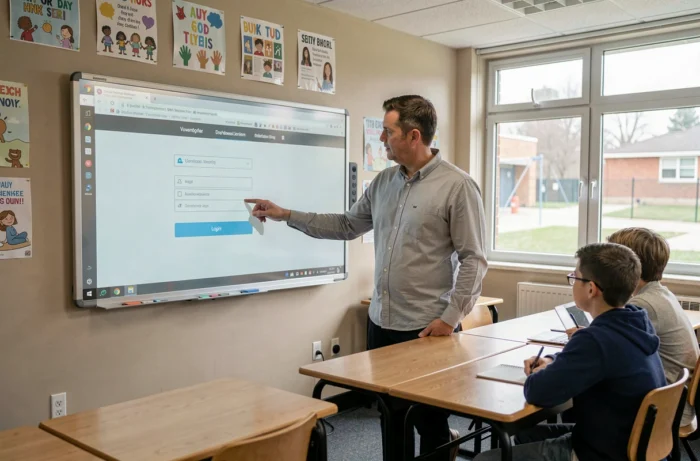
Primeiro acesso ao One1D: ativar a conta sem bloquear o acesso
A escola distribui uma carta (em papel ou por e-mail) com um nome de utilizador e um código de ativação temporário. Este código só pode ser utilizado uma vez. No primeiro acesso, a plataforma pede que crie uma palavra-passe pessoal e aceite os termos de utilização.
Há três erros frequentes nesta etapa:
- Confundir o código de ativação com a palavra-passe definitiva. O código temporário expira após a primeira utilização; tentar utilizá-lo novamente bloqueia o acesso.
- Utilizar um navegador que preenche automaticamente uma palavra-passe antiga. O gestor de palavras-passe do navegador pode guardar o código antigo e inseri-lo automaticamente em vez do novo.
- Não verificar o endereço do portal. Cada academia ou entidade local tem o seu próprio URL de acesso. Tentar aceder ao portal de outra região com as credenciais locais resulta numa recusa de acesso, sem uma mensagem de erro explícita.
A palavra-passe deve ser alterada no primeiro acesso; caso contrário, o código temporário deixa de poder ser utilizado. Em caso de perda, o procedimento de recuperação depende do ENT local: alguns permitem repor a palavra-passe por e-mail, enquanto outros exigem que o pedido seja feito novamente através da escola.
Aplicação móvel ONE Pocket ou navegador: que forma de acesso escolher
A aplicação ONE Pocket permite consultar as mensagens, o feed de novidades e algumas aplicações num telemóvel ou tablet. A sua utilização não é obrigatória. O ENT continua acessível através do navegador em qualquer dispositivo ligado à Internet, incluindo um smartphone.
Instalar a aplicação tem uma vantagem prática: as notificações push avisam quando há novas mensagens, sem ser necessário abrir o navegador. Para um encarregado de educação que só quer ler uma mensagem do professor à noite, é uma verdadeira poupança de tempo.
Compatibilidade e limitações técnicas
A compatibilidade da ONE Pocket pode variar consoante a idade do telemóvel. As fichas nas lojas de aplicações (App Store, Google Play) indicam a versão mínima do sistema operativo necessária, mas este requisito pode variar de uma versão da aplicação para outra. Antes de instalar, verificar a ficha da aplicação efetivamente utilizada pela escola evita surpresas desagradáveis.
Num dispositivo antigo que já não suporta atualizações, o navegador móvel continua a ser a alternativa mais fiável. A versão web do One1D adapta-se ao tamanho do ecrã, embora a utilização seja menos fluida do que na aplicação dedicada.
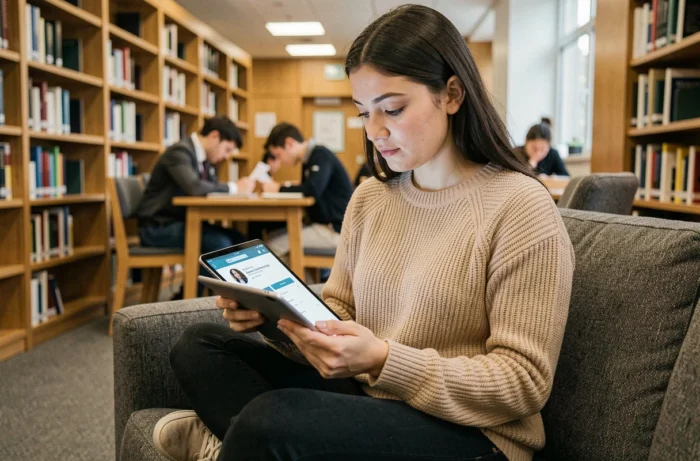
Problemas de acesso ao One1D: identificar a origem do bloqueio
Quando o acesso falha, a causa raramente é a mesma para todos os perfis. A tabela abaixo resume os casos mais comuns.
| Sintoma | Causa provável | Ação |
|---|---|---|
| Mensagem «nome de utilizador desconhecido» | Portal incorreto (URL de outra academia ou de outro nível de ensino) | Verificar o endereço exato fornecido pela escola |
| Palavra-passe recusada após o primeiro acesso | O código temporário já foi utilizado, mas a palavra-passe não foi guardada | Contactar a escola para obter um novo código de ativação |
| Criança não aparece no espaço do encarregado de educação | Associação não efetuada no diretório do ENT | Pedir ao diretor que associe o perfil da criança à conta do encarregado de educação |
| A aplicação ONE Pocket não inicia | Versão do sistema operativo demasiado antiga | Utilizar o navegador móvel ou atualizar o dispositivo |
A maioria dos bloqueios deve-se à confusão entre portais ou a uma associação incompleta, e não a um problema técnico da plataforma. Antes de repor uma palavra-passe, verificar se está a utilizar o endereço de acesso correto resolve o problema na maioria dos casos.
Quando contactar a escola em vez do suporte técnico
O suporte técnico da Édifice intervém em caso de falhas do servidor e problemas de funcionamento da aplicação. Tudo o que diz respeito às credenciais, às associações entre encarregados de educação e crianças e aos direitos de acesso deve ser tratado com o estabelecimento de ensino. A escola é o único interlocutor para problemas relacionados com a conta, pois é responsável pela gestão do diretório do ENT.
Enviar um e-mail ao diretor ou à diretora com o nome da criança, a turma e o tipo de problema (código perdido, criança não associada, perfil incorreto) acelera o processo. A maioria dos pedidos concentra-se no início do ano letivo, e uma mensagem clara evita trocas desnecessárias.
O acesso ao One1D segue uma lógica simples assim que o portal correto é identificado e o perfil adequado é ativado. O verdadeiro obstáculo não é técnico: é a multiplicidade de pontos de acesso consoante as academias e os níveis de ensino, que transforma uma operação banal num percurso cheio de obstáculos para as famílias que estão a descobrir o ENT.