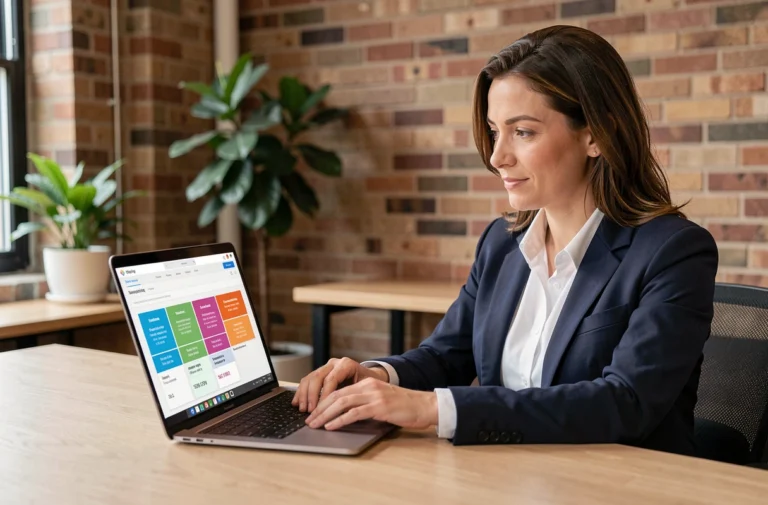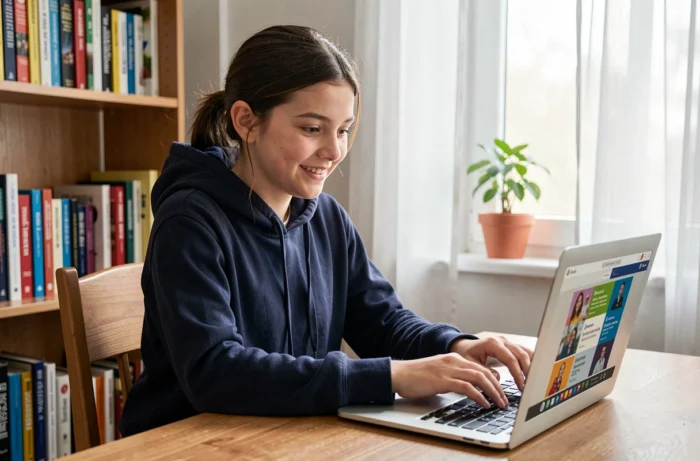
One1D is de digitale werkomgeving (ENT) die Édifice heeft uitgerold op Franse basisscholen. Het brengt berichten, de agenda, de klasblog en het delen van documenten samen op één platform.
Voor gezinnen zit de moeilijkheid niet in het platform zelf, maar in het feit dat de inlogprocedure verschilt per school, gebruikersprofiel en regio. Een ouder met een oudste kind op de middelbare school en een jongste op de basisschool kan te maken krijgen met twee verschillende portalen, twee sets inloggegevens en twee verschillende mobiele apps.
Ouderaccount, leerlingaccount en lokale ENT: drie toegangspunten die je niet met elkaar moet verwarren
Wie wil inloggen op One1D, zoekt vaak eerst het adres op via een zoekmachine. Het probleem is dat er meerdere resultaten verschijnen: het nationale portaal, het lokale academische portaal en soms een inlogpagina van de gemeente of het departement.
In de ENT van Hauts-de-France loggen gezinnen in het voortgezet onderwijs bijvoorbeeld in via ÉduConnect, terwijl gezinnen in het basisonderwijs de inloggegevens gebruiken die de school verstrekt. Dit onderscheid wordt aan het begin van het schooljaar zelden aan ouders uitgelegd. Een ÉduConnect-inlog werkt niet op het portaal voor het basisonderwijs, en andersom.
Het ouderaccount en het leerlingaccount zijn twee afzonderlijke accounts. Een ouderaccount kan aan meerdere kinderen gekoppeld zijn, mits de school de familieband correct heeft geregistreerd in de ENT-adreslijst. Een artikel over inloggen op One1d met Hera Magazine beschrijft deze koppelstap, die in beknopte handleidingen vaak ontbreekt.
Verschijnt een kind na het inloggen niet in de ouderomgeving, dan ligt het probleem meestal niet bij het wachtwoord. De koppeling ontbreekt: alleen de directeur of directrice van de school kan een kinderprofiel in de ENT-database aan het account van de ouder koppelen.
Eerste keer inloggen op One1D: activeer je account zonder de toegang te blokkeren
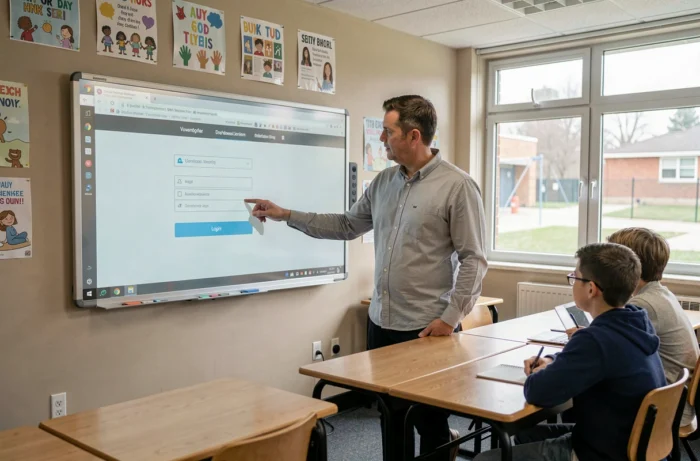
De school verstrekt een brief (op papier of per e-mail) met een gebruikersnaam en een tijdelijke activatiecode. Deze code kan maar één keer worden gebruikt. Bij de eerste keer inloggen vraagt het platform je een persoonlijk wachtwoord aan te maken en de gebruiksvoorwaarden te accepteren.
In deze stap komen drie fouten vaak voor:
- De activatiecode verwarren met het definitieve wachtwoord. De tijdelijke code verloopt na het eerste gebruik; opnieuw proberen in te loggen met deze code blokkeert de toegang.
- Een browser gebruiken die automatisch een oud wachtwoord invult. De wachtwoordmanager van de browser slaat soms de oude code op en vult die automatisch in plaats van het nieuwe wachtwoord in.
- Het adres van het portaal niet controleren. Elke academie of lokale overheid heeft een eigen inlog-URL. Inloggen op het portaal van een andere regio met lokale inloggegevens leidt tot een weigering, zonder duidelijke foutmelding.
Het wachtwoord moet bij de eerste keer inloggen worden gewijzigd, anders wordt de tijdelijke code onbruikbaar. Ben je het wachtwoord kwijt, dan hangt de herstelprocedure af van de lokale ENT: sommige bieden een reset per e-mail, bij andere moet je contact opnemen met de school.
ONE Pocket-app of browser: welke toegang kies je?
Met de ONE Pocket-app kun je berichten, de nieuwsstroom en bepaalde apps bekijken op een telefoon of tablet. De app is niet verplicht. De ENT is via een browser toegankelijk op elk apparaat met een internetverbinding, ook op een smartphone.
De app installeren heeft een praktisch voordeel: pushmeldingen waarschuwen je voor nieuwe berichten zonder dat je de browser hoeft te openen. Voor een ouder die ’s avonds alleen even een bericht van de leerkracht wil lezen, scheelt dat echt tijd.
Compatibiliteit en technische beperkingen
De compatibiliteit van ONE Pocket kan verschillen afhankelijk van de leeftijd van de telefoon. De informatie in de appstores (App Store, Google Play) vermeldt welke minimale versie van het besturingssysteem vereist is, maar deze vereiste verschilt soms per versie van de app. Controleer vóór de installatie de informatie over de app die de school daadwerkelijk gebruikt om onaangename verrassingen te voorkomen.
Op een oud apparaat dat geen updates meer ondersteunt, is de mobiele browser de betrouwbaarste oplossing. De webversie van One1D past zich aan de schermgrootte aan, al werkt die minder soepel dan de speciale app.
Inlogproblemen met One1D: achterhaal waardoor de toegang wordt geblokkeerd
Als het inloggen niet lukt, verschilt de oorzaak vaak per gebruikersprofiel. De onderstaande tabel geeft een overzicht van de meest voorkomende gevallen.
| Probleem | Waarschijnlijke oorzaak | Actie |
|---|---|---|
| Melding ‘onbekende gebruikersnaam’ | Verkeerd portaal (URL van een andere academie of een ander onderwijsniveau) | Controleer het exacte adres dat de school heeft verstrekt |
| Wachtwoord geweigerd na de eerste keer inloggen | De tijdelijke code is al gebruikt, maar het wachtwoord is niet opgeslagen | Neem contact op met de school voor een nieuwe activatiecode |
| Kind ontbreekt in de ouderomgeving | Het kind is niet gekoppeld in de ENT-adreslijst | Vraag de directeur om het kinderprofiel aan het ouderaccount te koppelen |
| ONE Pocket-app start niet | De versie van het besturingssysteem is te oud | Gebruik de mobiele browser of werk het apparaat bij |
De meeste blokkades ontstaan door verwarring tussen portalen of een onvolledige koppeling, niet door een technisch probleem met het platform. Controleer voordat je een wachtwoord reset of je het juiste inlogadres gebruikt; in de meeste gevallen is het probleem daarmee opgelost.
Wanneer neem je contact op met de school in plaats van met de technische ondersteuning?
De technische ondersteuning van Édifice helpt bij serverstoringen en problemen met de app. Voor alles wat te maken heeft met inloggegevens, ouder-kindkoppelingen en toegangsrechten moet je bij de school zijn. De school is het enige aanspreekpunt voor accountproblemen, omdat zij de ENT-adreslijst beheert.
Een e-mail aan de directeur of directrice met de naam van het kind, de klas en het soort probleem (code kwijt, kind niet gekoppeld, verkeerd profiel) versnelt de afhandeling. De meeste verzoeken komen binnen aan het begin van het schooljaar; een duidelijk bericht voorkomt onnodig heen en weer mailen.
Inloggen op One1D is eenvoudig zodra je het juiste portaal hebt gevonden en het juiste profiel hebt geactiveerd. De echte valkuil is niet technisch van aard: het zijn de vele toegangspunten per academie en onderwijsniveau, waardoor een eenvoudige handeling verandert in een hindernisbaan voor gezinnen die voor het eerst met de ENT kennismaken.