One1D è l’ambiente digitale di lavoro (ENT) introdotto nelle scuole primarie francesi da Édifice. Riunisce messaggistica, diario scolastico, blog di classe e condivisione di documenti in un’unica piattaforma.
La difficoltà per le famiglie non dipende dalla piattaforma in sé, ma dal fatto che la procedura di accesso varia in base all’istituto, al profilo utente e alla regione. Un genitore con il figlio maggiore alle medie e il più piccolo alle elementari può trovarsi davanti a due portali distinti, due coppie di credenziali e due app mobili diverse.
Account genitore, account alunno ed ENT locale: tre punti di accesso da non confondere
Il primo istinto, quando si cerca di accedere a One1D, è digitare l’indirizzo in un motore di ricerca. Il problema è che compaiono diversi risultati: il portale nazionale, quello accademico locale e, talvolta, una pagina di accesso specifica del comune o del dipartimento.
Nell’ENT dell’Alta Francia, ad esempio, le famiglie degli studenti delle scuole secondarie accedono tramite ÉduConnect, mentre quelle degli alunni delle primarie utilizzano le credenziali fornite dalla scuola. Questa distinzione viene spiegata raramente ai genitori all’inizio dell’anno scolastico. Le credenziali ÉduConnect non funzionano sul portale delle primarie, e viceversa.
L’account genitore e l’account alunno sono due account distinti. L’account genitore può essere associato a più figli, a condizione che l’istituto abbia registrato correttamente il legame familiare nell’elenco dell’ENT. Un articolo che illustra nel dettaglio l’accesso a One1d con Hera Magazine descrive questa procedura di associazione, spesso trascurata nelle guide rapide.
Se un figlio non compare nell’area genitori dopo l’accesso, di solito il problema non è la password, ma l’associazione: solo il dirigente scolastico può collegare il profilo dell’alunno all’account del genitore nel database dell’ENT.
Primo accesso a One1D: attivare l’account senza bloccare l’accesso
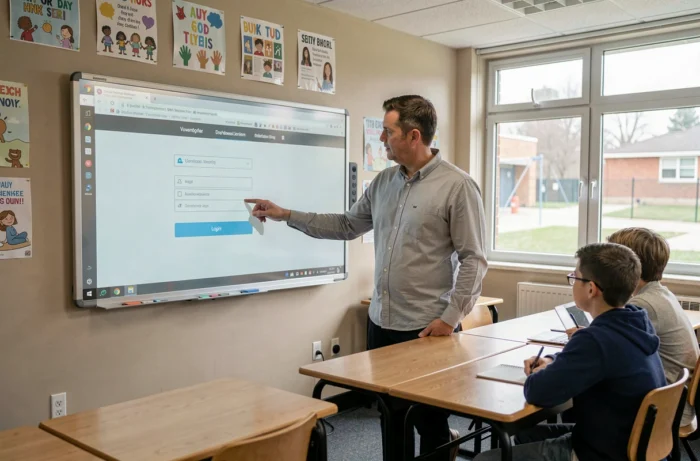
La scuola distribuisce una comunicazione (cartacea o via e-mail) con un nome utente e un codice di attivazione temporaneo. Il codice può essere utilizzato una sola volta. Al primo accesso, la piattaforma chiede di creare una password personale e accettare il regolamento d’uso.
In questa fase si ripetono spesso tre errori:
- Confondere il codice di attivazione con la password definitiva. Il codice temporaneo scade dopo il primo utilizzo; provare a riutilizzarlo blocca l’accesso.
- Usare un browser che inserisce automaticamente una vecchia password. A volte il gestore delle password del browser salva il vecchio codice e lo reinserisce al posto di quello nuovo.
- Non verificare l’indirizzo del portale. Ogni accademia o ente locale ha un proprio URL di accesso. Accedere al portale di un’altra regione con le credenziali locali comporta il rifiuto dell’accesso, senza un messaggio di errore esplicito.
La password va modificata al primo accesso, altrimenti il codice temporaneo diventa inutilizzabile. In caso di smarrimento, la procedura di recupero dipende dall’ENT locale: alcuni consentono di reimpostarla via e-mail, altri richiedono di rivolgersi nuovamente alla scuola.
App mobile ONE Pocket o browser: quale modalità di accesso scegliere
L’app ONE Pocket consente di consultare la messaggistica, il feed delle novità e alcune applicazioni da smartphone o tablet. Non è obbligatoria. L’ENT resta accessibile tramite browser da qualsiasi dispositivo connesso, compreso uno smartphone.
Installare l’app offre un vantaggio pratico: le notifiche push segnalano i nuovi messaggi senza dover aprire il browser. Per un genitore che vuole semplicemente leggere un messaggio dell’insegnante la sera, è un risparmio di tempo concreto.
Compatibilità e limiti tecnici
La compatibilità di ONE Pocket può variare in base all’età dello smartphone. Le schede degli store (App Store, Google Play) indicano la versione minima del sistema operativo richiesta, ma questo requisito può cambiare da una versione dell’app all’altra. Prima di installarla, controllare la scheda dell’app effettivamente utilizzata dalla scuola evita brutte sorprese.
Su un dispositivo datato che non supporta più gli aggiornamenti, il browser mobile resta la soluzione alternativa più affidabile. La versione web di One1D si adatta alle dimensioni dello schermo, anche se è meno fluida da usare rispetto all’app dedicata.
Problemi di accesso a One1D: individuare la causa del blocco
Quando l’accesso non riesce, la causa varia spesso a seconda del profilo interessato. La tabella seguente riassume i casi più comuni.
| Sintomo | Possibile causa | Azione |
|---|---|---|
| Messaggio «nome utente sconosciuto» | Portale errato (URL di un’altra accademia o di un altro livello scolastico) | Verificare l’indirizzo esatto fornito dalla scuola |
| Password rifiutata dopo il primo accesso | Il codice temporaneo è già stato utilizzato senza che la password sia stata salvata | Contattare la scuola per ottenere un nuovo codice di attivazione |
| Figlio assente dall’area genitori | Associazione non effettuata nell’elenco dell’ENT | Chiedere al dirigente scolastico di associare il profilo dell’alunno all’account genitore |
| L’app ONE Pocket non si avvia | Versione del sistema operativo troppo datata | Usare il browser mobile o aggiornare il dispositivo |
La maggior parte dei blocchi dipende da una confusione tra portali o da un’associazione incompleta, non da un problema tecnico della piattaforma. Prima di reimpostare una password, verificare di utilizzare l’indirizzo di accesso corretto risolve il problema nella maggior parte dei casi.
Quando contattare la scuola invece dell’assistenza tecnica
L’assistenza tecnica di Édifice interviene in caso di guasti ai server e malfunzionamenti dell’app. Tutto ciò che riguarda le credenziali, le associazioni tra genitori e figli e i diritti di accesso va gestito tramite l’istituto scolastico. La scuola resta l’unico interlocutore per i problemi relativi agli account, perché è lei a gestire l’elenco dell’ENT.
Un’e-mail al dirigente scolastico che indichi il nome dell’alunno, la classe e il tipo di problema (codice smarrito, figlio non associato, profilo errato) velocizza la gestione della richiesta. La maggior parte delle richieste si concentra all’inizio dell’anno scolastico e un messaggio preciso evita scambi inutili.
Accedere a One1D è semplice, una volta individuato il portale corretto e attivato il profilo giusto. Il vero ostacolo non è tecnico: è la moltiplicazione dei punti di accesso in base alle accademie e ai livelli scolastici, che trasforma un’operazione ordinaria in un percorso a ostacoli per le famiglie che si avvicinano per la prima volta all’ENT.